AIキャンペーン
バイヤーグループを選択すると、AIが各バイヤーに合わせたメールを作成し、指定した時間に自動で送信します。送信前に、送信元アドレスとサンプルメールをプレビュー画面で確認でき、自分のメールで事前に受け取ってみることも可能です。
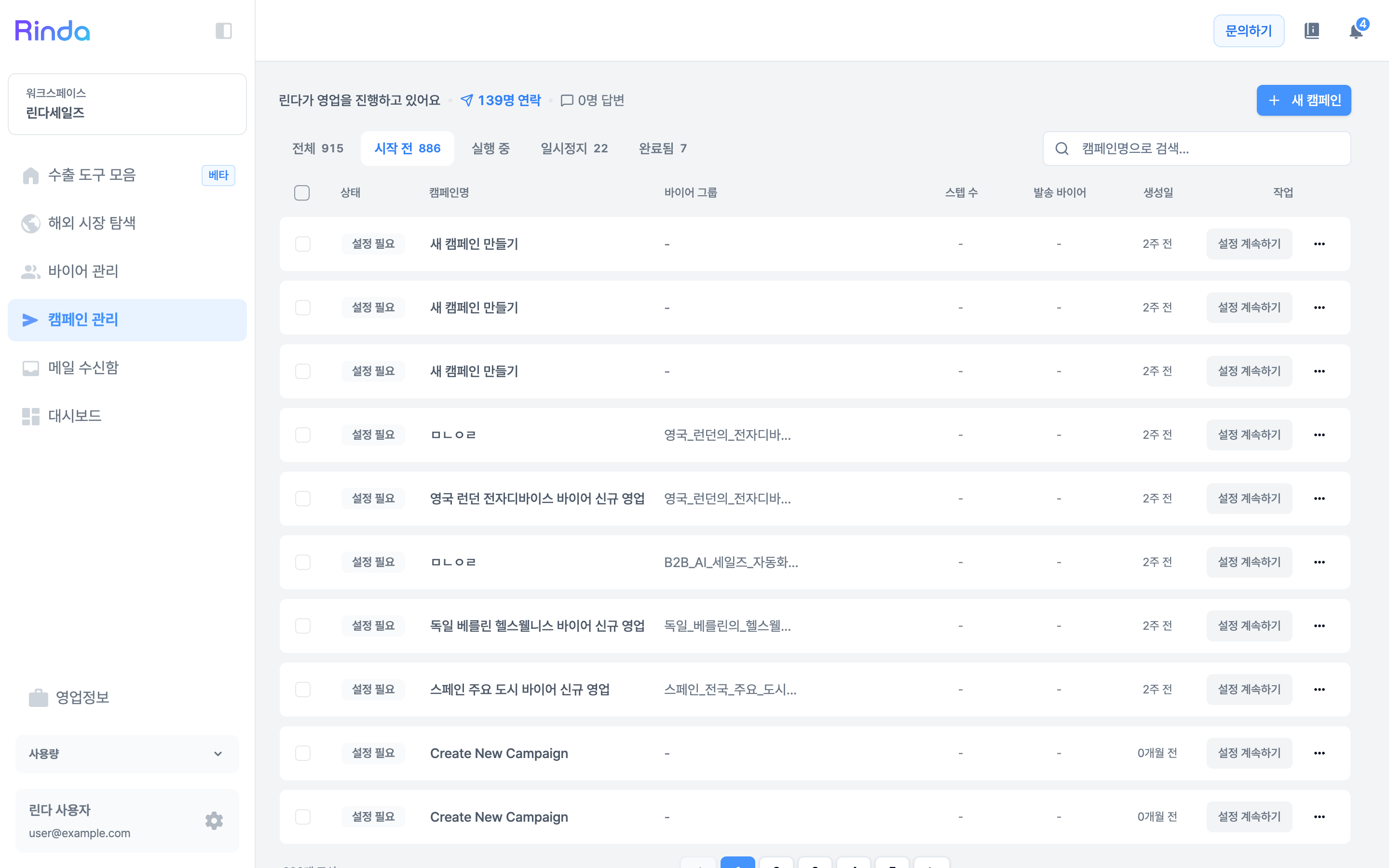
このように使ってください
1
キャンペーン作成の開始
サイドバーの[キャンペーン管理]から[+ 新規キャンペーン]をクリックすると、キャンペーン情報 → メール作成 → 確認および保存の3ステップで進みます。途中で離脱しても、作成中の内容は自動保存されます。
2
誰に送るかをまず選択
最初の画面でキャンペーン名とバイヤーグループを設定します。名前を直接入力せず空欄にしておくと、おすすめのデフォルト名で保存されます。グループの選択は必須です。送信対象が決まってこそ、AIがどのような文章を書くかを決められるためです。グループ内から一部のバイヤーだけを選んで送信することもできます。
3
メール作成
AIパーソナライズキャンペーンを選択すると、バイヤーごとにウェブサイトや最近の動向を読み取り、それぞれ異なるメールを作成します。AI自動生成はテンプレートに変数を当てはめ、手動生成(直接作成)は最大6ステップまでメールステップを追加して直接作成できます。
4
確認画面で送信元アドレスを確認
「確認および保存」の概要バーに送信元アドレスが表示されます。どのアドレスから送信されるかをここで確認し、連携済みのアドレスが複数ある場合はその場でクリックして変更できます(ステップ1に戻る必要はありません)。作成時に使用していたアドレスがその間に解除されていた場合は、「送信元アドレスが変更されました」とお知らせし、直近で連携したアドレスを優先して提案します。
5
送信前に自分のメールで受け取ってみる
[テスト送信]で、実際に送信されるサンプルのメールをご自身のアドレス宛てに事前に受信して確認できます。ステップごとに送信する内容を選んで送信でき、1日に利用可能な回数が画面に表示されます。
6
キャンペーンの開始
設定を確認した後、送信を開始します。送信間隔や時間、バイヤーの現地タイムゾーンに合わせる設定はこの段階で行います。進行状況はキャンペーン一覧やダッシュボードで確認できます。