受信トレイ
バイヤーからの返信を一箇所で確認・処理できます。スレッド形式で会話を追跡し、返信したバイヤーの情報やキャンペーンの進捗状況を同じ画面で確認できます。完了した会話を終了させれば、その企業へメールが送信されることはありません。
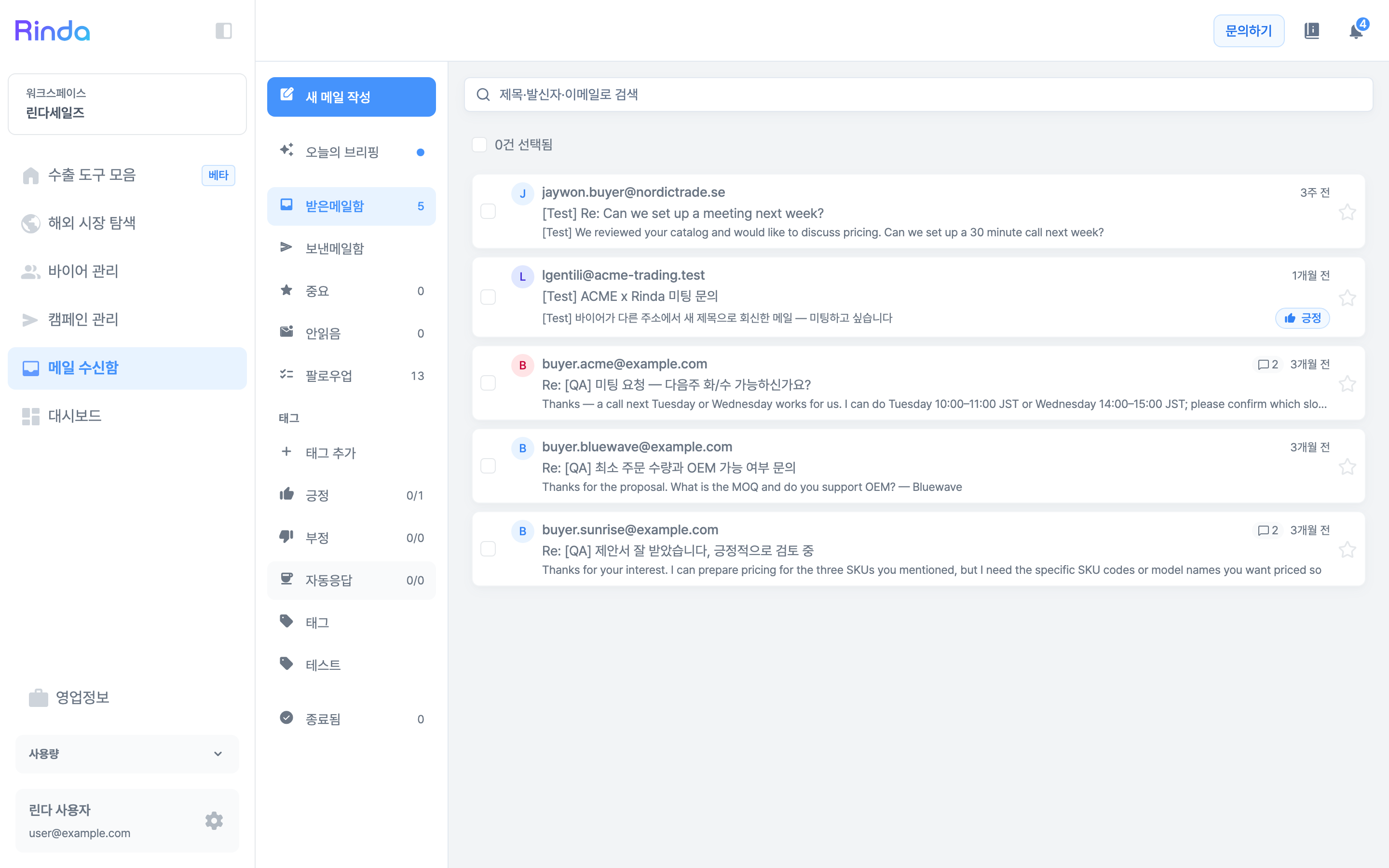
このように使ってください
1
メール受信トレイを開く
サイドバーの[メール受信トレイ]をクリックします。左側のリストは「本日のブリーフィング」から始まり、「受信トレイ・送信済みトレイ」、「重要・未読・フォローアップ」、「タグ」、そして一番下の「終了済み」の順に並んでいます。
2
今日優先して確認すべきものから確認する
「本日の営業ブリーフィング」に、現在返信があったもののうち優先して対応すべき案件がまとめられています。何から開けばいいか迷ったら、ここから始めてください。
3
スレッドを読む
メールをクリックすると、自分が送信したメールとバイヤーからの返信が時系列でつながったやり取り全体が開きます。返信したバイヤーの企業情報やキャンペーンの進行段階もあわせて確認できます。戻る操作をすると、閲覧していたページと位置にそのまま戻ります。
4
タグで絞り込んで見る
返信は「ポジティブ・ネガティブ・自動応答」のタグに自動で分類されます。関心のあるバイヤーだけを優先して見たい場合は「ポジティブ」を選択してください。自社独自の基準がある場合は、[タグ追加]から直接作成して付与することもできます。
5
終わったやり取りは終了する
これ以上アプローチする必要がなくなったやり取りは、[フォローアップ終了]を押します。終了すると、その企業にはメールが送信されなくなります — 他のキャンペーンに同じアドレスが含まれていてもブロックされます。押した際に終了理由とメモを残しておくと、ブロックリストの「理由」欄にそのまま反映されるため、数か月後でもブロックした理由を確認できます。
6
再度連絡が必要な場合は元に戻す
終了したやり取りは左側の「終了済み」に集まります。再度連絡する必要が生じた場合は、[再オープン]を押してください。受信トレイに戻り、送信ブロックもあわせて解除されます。