バイヤー管理
発掘した海外バイヤーを一箇所で体系的に管理します。検索・フィルター・グループ分類・連絡先の自動収集まで、バイヤー管理に必要な機能を1つの画面で利用できます。
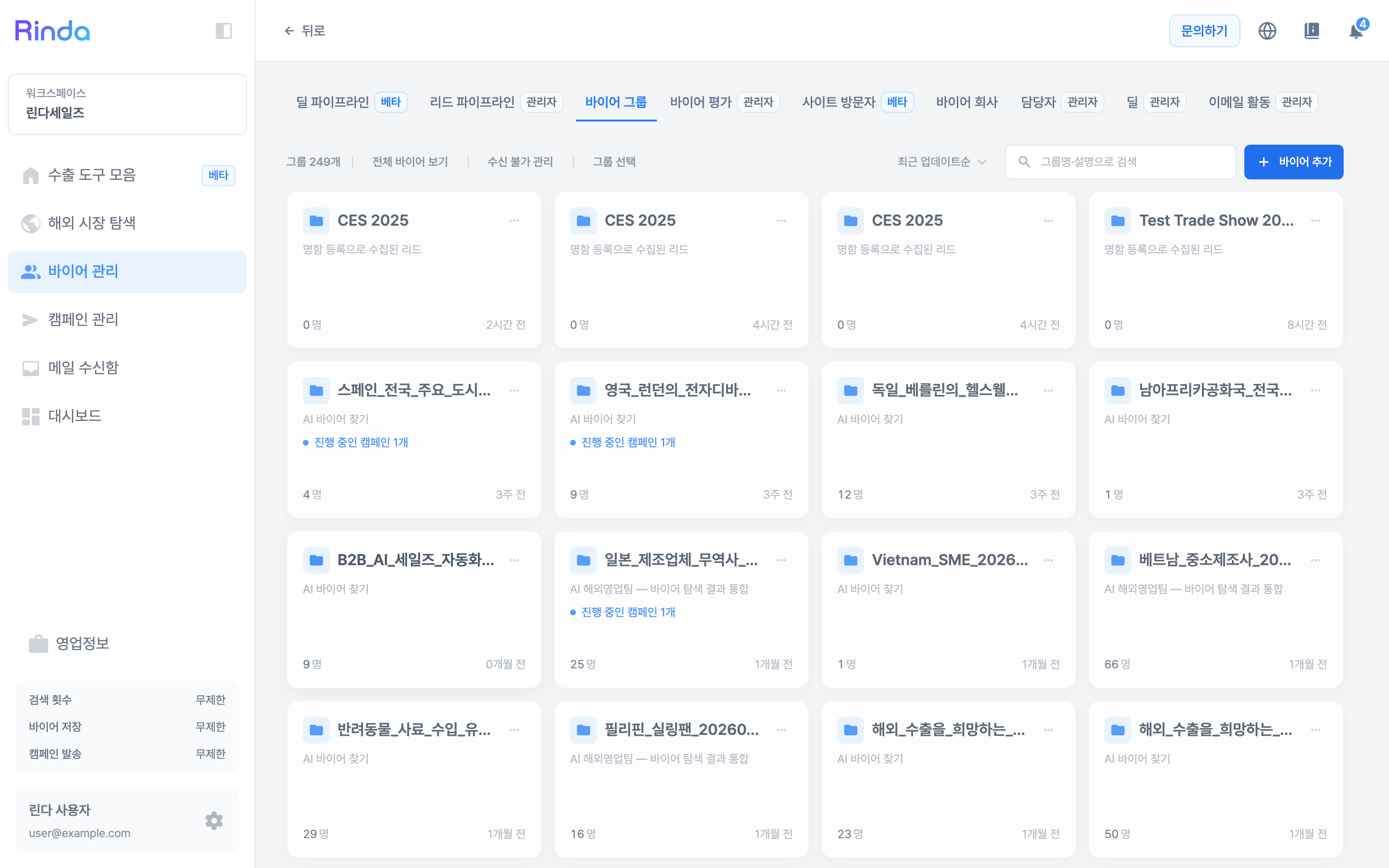
このように使ってください
1
バイヤー画面を開く
サイドバーでバイヤー管理をクリックするとバイヤーグループカードが表示されます。グループをクリックすると所属するバイヤーを確認でき、[すべてのバイヤーを表示]をクリックするとワークスペース内のすべてのバイヤーを確認できます。上部のタブをクリックするとサイト訪問者(ベータ)やバイヤー企業一覧へ直接移動します。
2
バイヤーを追加する
[+]ボタンをクリックしてバイヤーを1人ずつ追加するか、CSV/Excelファイルで一度に一括登録します。CSVファイルをアップロードすると、AIが適切な項目を検出して自動で紐付けます。
3
グループで整理する
業種、国、キャンペーンの目的に合わせてバイヤーをグループにまとめます。キャンペーンはグループ単位で作成するため、あらかじめグループを整理しておくとキャンペーン作成時にすぐ選択できます。進行中のキャンペーンが紐付いているグループを削除すると、今後追加されるバイヤーはそのキャンペーンに含まれなくなるためご注意ください。連絡を停止すべきアドレスは[配信停止管理]に登録してください。
4
連絡先を自動補完する
メールアドレスがないバイヤーを選択すると、AIがそのバイヤーのウェブサイトを分析して連絡先を見つけ出し、自動で入力します。
5
ステータスを管理する
バイヤーごとの進捗ステータス(新規 → 連絡済み → 適格 → 転換済み)を変更し、営業の進捗状況を把握します。
6
バイヤーリストをダウンロードする
バイヤーリストから希望するバイヤーを選択して[CSVダウンロード]をクリックすると、Excelですぐに開けるCSVファイルを取得できます。**CSVダウンロードは有料プラン(Pro、Team、Enterprise)でご利用いただけます。**無料トライアル中はボタンをクリックするとアップグレードの案内が表示され、設定 > お支払いでプランを切り替えるとすぐにご利用いただけます。
活用のヒント
- •CSVテンプレートをあらかじめダウンロードして記入すると、正しい形式で簡単に登録できます。
- •バイヤーグループを作成すると、同じ条件のバイヤーに一度にキャンペーンメールを送信できます。
- •バイヤー情報をExcelに移行するにはCSVダウンロード(有料プラン)をご利用ください。ダウンロードしたファイルはExcelですぐに開くことができます。