AI 营销活动
选择买家群组后,AI 将为每位买家撰写个性化邮件,并按照指定日程自动发送。发送前可以通过预览确认邮件,还可以先通过自己的邮箱接收测试邮件。
使用方法
1
开始创建营销活动
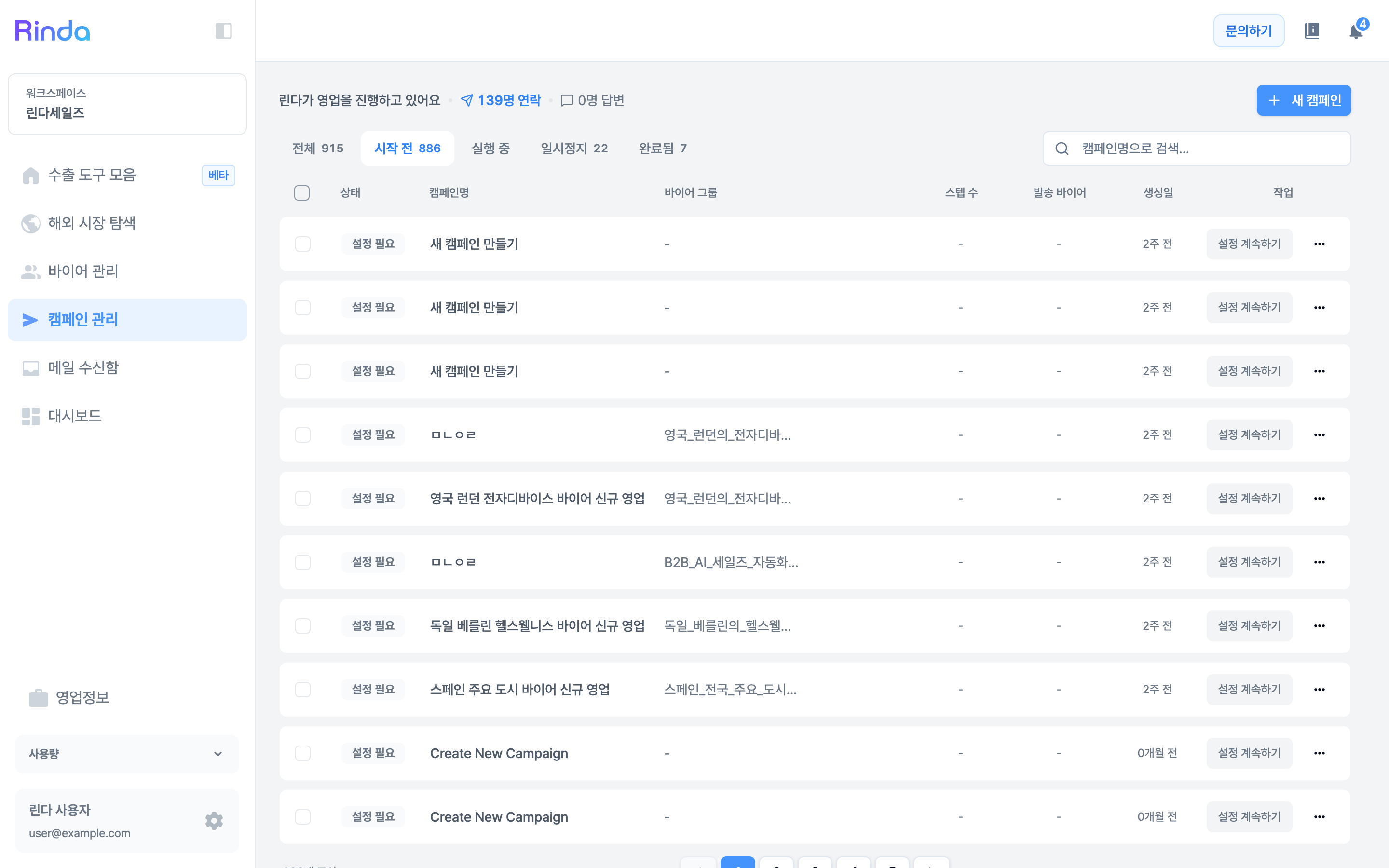
在侧边栏的[营销活动管理]中点击[新建营销活动],将弹出“如何开始营销活动?”窗口。若只需选择买家群组以获取推荐的策略和草稿,请点击[以AI建议开始];若想自行设置步骤、日程和正文,请点击[自主创建]。无论选择哪种方式,都将按活动信息 → 撰写邮件 → 发送状态这3个步骤进行,在第1步中点击[下一步]后方可创建新的营销活动。编写过程中即使离开页面,内容也会自动保存。
2
选择接收群组与产品
在“活动信息”页面中指定营销活动名称、接收买家群组以及要销售的产品。若未填写名称而留空,将以推荐的默认名称保存。必须指定买家群组,AI才能针对目标对象撰写文案。要销售的产品默认指定为最近的产品,也可以同时选择多个产品。系统将围绕所选产品撰写邮件。
3
撰写邮件
在“撰写邮件”页面顶部确认接收群组和买家。点击相应数值即可直接更改,无需返回上一步,正在撰写的正文也会保留。也可以在群组中仅挑选特定买家进行发送。此外,点击各步骤的发送日期和时间即可更改日期与时间。发送时间默认值为[我的时间],在[更改]中可按各国的当地时间进行设置。在右侧编辑器中,可通过[用AI写草稿]或[模板]填入正文,点击翻译按钮([查看韩语] ↔ [查看原文])可翻译所撰写的邮件或查看原文。
4
确认发件地址
在“撰写邮件”页面顶部的“发件人”中确认发件邮箱地址。如果关联了多个地址,请点击该项以更改发件地址。
5
确认测试邮件
点击[预览],在PC端和移动端画面中确认买家界面显示的邮件效果。点击窗口内的[接收测试邮件],即可将待发送邮件预先发送至自己的邮箱地址进行查阅。
6
开始发送营销活动
点击[开始发送]将打开确认窗口,显示接收买家数量、总发送邮件数、发件地址以及首次发送时间。没有邮箱地址的买家将自动从发送对象中排除。确认内容后点击[开始发送],即可开始发送并跳转至“发送状态”页面。进度状态也可在活动列表和仪表盘中查看。
活用技巧
- •若要修改营销活动,请在[营销活动管理]列表中点击其名称。发送前支持添加和删除步骤以及修改正文;开始发送后,步骤结构将被锁定,仅可推迟或修改待发送邮件。若要更改步骤数量,请创建新的营销活动。
- •编写途中中断的营销活动将保留为“待设置”状态。点击[继续设置]即可继续编写。
- •未发送的营销活动位于列表的“未开始”标签页中。
- •若买家回复,则系统会自动停止向该买家发送后续跟进邮件。
- •在邮件收件箱中已结束跟进的买家,即使创建新的营销活动也不会收到邮件。如需重新发送邮件,请在收件箱的[已结束]列表中选择[取消结束]。
- •必须关联发件地址才能启动营销活动。请先在[设置 > 邮箱账户]中进行注册绑定。
- •因联系方式错误而跳过发送的买家将在买家标签页中显示为“失败 ⓘ”。
- •邮件标题前的“(广告)”字样仅对韩国买家显示。在撰写邮件页面中关闭[广告标识],对韩国买家也不会显示。
- •若正文中存在不匹配的变量括号(例如:{公司名称}})或未替换的文本,在启动时将弹出错误窗口。请通过[前往修改邮件]进行修改。
- •每日发送限额将于每天上午9点(海外工作区为当地时间)重置。今日发送量请在侧边栏下方的[使用量]中查看。