แคมเปญ AI
เมื่อเลือกกลุ่มผู้ซื้อ AI จะเขียนอีเมลที่ปรับแต่งให้เหมาะกับผู้ซื้อแต่ละราย และส่งโดยอัตโนมัติตามกำหนดเวลาที่ระบุไว้ คุณสามารถตรวจสอบอีเมลผ่านการดูตัวอย่างก่อนส่ง และรับอีเมลทดสอบมายังอีเมลของคุณก่อนได้
วิธีใช้งาน
1
เริ่มต้นสร้างแคมเปญ
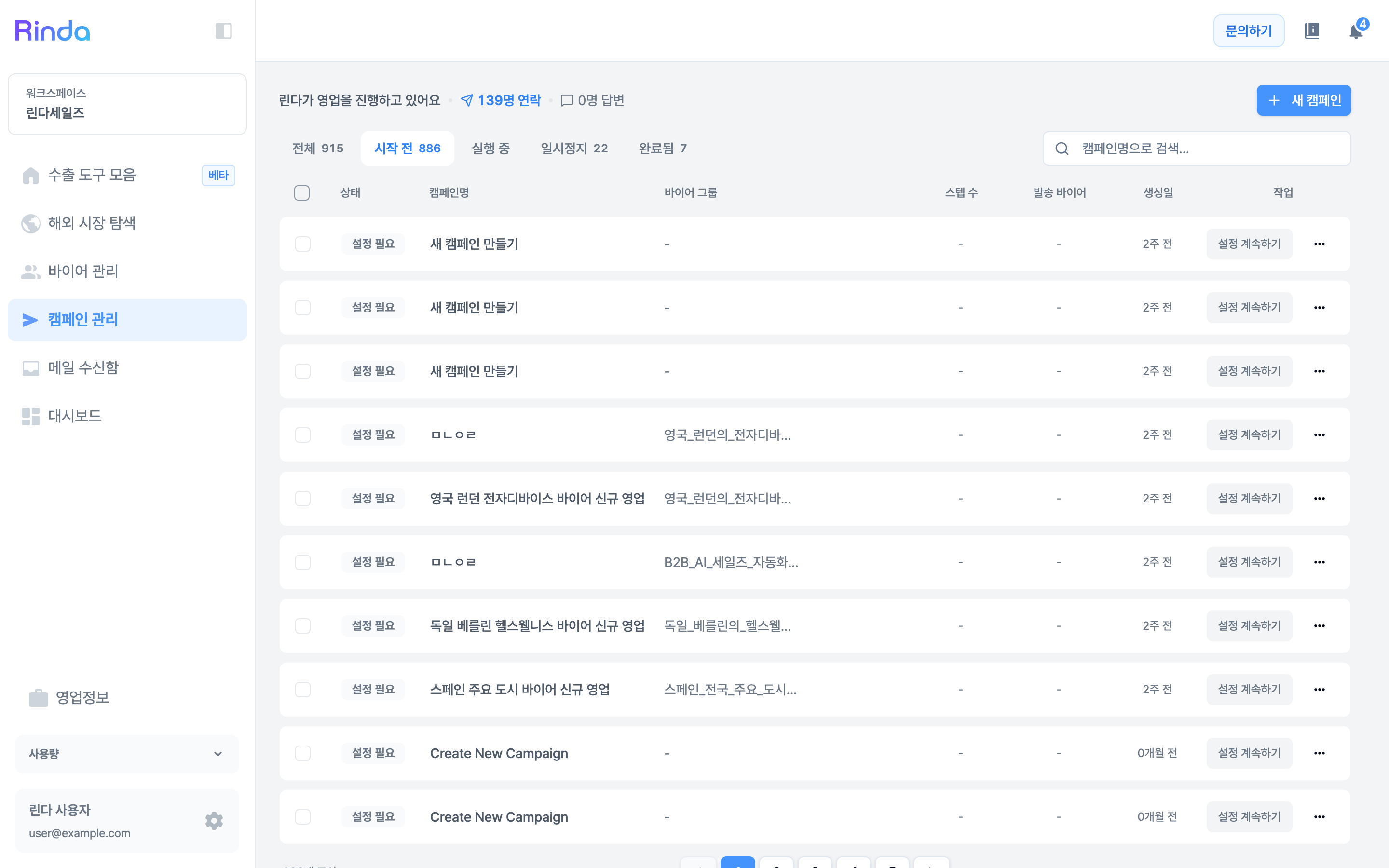
คลิก [จัดการแคมเปญ] ที่แถบด้านข้าง แล้วคลิก [แคมเปญใหม่] หน้าต่าง 'จะเริ่มต้นแคมเปญอย่างไร?' จะปรากฏขึ้น หากต้องการเลือกเฉพาะกลุ่มผู้ซื้อเพื่อรับคำแนะนำกลยุทธ์และร่างเนื้อหา ให้คลิก [เริ่มต้นด้วยข้อเสนอแนะ AI] หรือหากต้องการกำหนดขั้นตอน กำหนดการ และเนื้อหาด้วยตนเอง ให้คลิก [สร้างด้วยตนเอง] ไม่ว่าจะเลือกวิธีใด การดำเนินงานจะแบ่งเป็น 3 ขั้นตอนคือ ข้อมูลแคมเปญ → เขียนอีเมล → สถานะการส่ง โดยคุณจะต้องคลิก [ถัดไป] ในขั้นตอนที่ 1 เพื่อสร้างแคมเปญใหม่ แม้จะออกจากหน้าระหว่างการเขียน เนื้อหาก็จะถูกบันทึกโดยอัตโนมัติ
2
เลือกกลุ่มผู้รับและผลิตภัณฑ์
ในหน้าจอ 'ข้อมูลแคมเปญ' ให้ระบุชื่อแคมเปญ กลุ่มผู้ซื้อที่เป็นผู้รับ และผลิตภัณฑ์ที่จะขาย หากเว้นว่างชื่อไว้ ระบบจะบันทึกด้วยชื่อเริ่มต้นที่แนะนำ จำเป็นต้องระบุกลุ่มผู้ซื้อเพื่อให้ AI สามารถเขียนข้อความที่ปรับให้เหมาะกับกลุ่มเป้าหมายได้ ผลิตภัณฑ์ที่จะขายจะถูกตั้งค่าเริ่มต้นเป็นผลิตภัณฑ์ล่าสุด และคุณยังสามารถเลือกได้หลายผลิตภัณฑ์ร่วมกัน โดยจะร่างอีเมลโดยเน้นไปที่ผลิตภัณฑ์ที่เลือก
3
เขียนอีเมล
ตรวจสอบกลุ่มผู้รับและผู้ซื้อที่ด้านบนของหน้าจอ 'เขียนอีเมล' คุณสามารถคลิกที่ค่านั้นเพื่อเปลี่ยนได้ทันที และเนื้อหาที่กำลังเขียนจะยังคงอยู่โดยไม่ต้องย้อนกลับไปยังขั้นตอนก่อนหน้า นอกจากนี้ยังสามารถเลือกส่งไปยังผู้ซื้อบางรายภายในกลุ่มได้ด้วย อีกทั้งการคลิกที่วันและเวลาส่งของแต่ละขั้นตอนจะช่วยให้คุณเปลี่ยนวันที่และเวลาได้ โดยเวลาส่งเริ่มต้นจะเป็น [เวลาของฉัน] และสามารถตั้งค่าให้ตรงกับเวลาท้องถิ่นของแต่ละประเทศได้ที่ [เปลี่ยน] ในตัวแก้ไขทางด้านขวา คุณสามารถเติมเนื้อหาด้วย [เขียนร่างด้วย AI] หรือ [เทมเพลต] และคลิกปุ่มแปลภาษา ([ดูเป็นภาษาเกาหลี] ↔ [ดูข้อความต้นฉบับ]) เพื่อแปลอีเมลที่เขียนหรือตรวจสอบข้อความต้นฉบับ
4
ตรวจสอบที่อยู่อีเมลผู้ส่ง
ตรวจสอบที่อยู่อีเมลผู้ส่งในส่วน 'ผู้ส่ง' ที่ด้านบนของหน้าจอ 'เขียนอีเมล' หากมีที่อยู่อีเมลที่เชื่อมต่อไว้หลายรายการ ให้คลิกที่รายการดังกล่าวเพื่อเปลี่ยนที่อยู่อีเมลผู้ส่ง
5
ตรวจสอบอีเมลทดสอบ
คลิก [ดูตัวอย่าง] เพื่อดูอีเมลที่จะแสดงบนหน้าจอของผู้ซื้อ ทั้งในมุมมอง PC และมือถือ การคลิก [รับอีเมลทดสอบ] ภายในหน้าต่างจะช่วยให้คุณรับอีเมลที่จะส่งไปยังที่อยู่อีเมลของคุณล่วงหน้าได้
6
เริ่มต้นส่งแคมเปญ
เมื่อคลิก [เริ่มส่ง] หน้าต่างยืนยันจะเปิดขึ้นเพื่อแสดงจำนวนผู้ซื้อที่ได้รับ จำนวนอีเมลที่ส่งทั้งหมด ที่อยู่อีเมลผู้ส่ง และเวลาที่ส่งครั้งแรก ผู้ซื้อที่ไม่มีที่อยู่อีเมลจะถูกตัดออกจากเป้าหมายการส่งโดยอัตโนมัติ หลังจากตรวจสอบรายละเอียดแล้ว ให้คลิก [เริ่มส่ง] เพื่อเริ่มต้นการส่งและระบบจะนำคุณไปยังหน้าจอ 'สถานะการส่ง' คุณยังสามารถดูความคืบหน้าได้ในรายการแคมเปญและแดชบอร์ด
เคล็ดลับการใช้งาน
- •หากต้องการแก้ไขแคมเปญ ให้คลิกที่ชื่อแคมเปญในรายการ [จัดการแคมเปญ] ก่อนการส่ง คุณสามารถเพิ่ม/ลบขั้นตอน และแก้ไขเนื้อหาได้ทั้งหมด แต่หลังจากเริ่มส่งแล้ว โครงสร้างขั้นตอนจะถูกล็อก และจะสามารถเลื่อนเวลาหรือแก้ไขได้เฉพาะอีเมลที่มีกำหนดการส่งเท่านั้น หากต้องการเปลี่ยนจำนวนขั้นตอน โปรดสร้างแคมเปญใหม่
- •แคมเปญที่หยุดไว้ระหว่างการเขียนจะยังคงอยู่ในสถานะ 'ต้องตั้งค่า' คลิก [ตั้งค่าต่อ] เพื่อเขียนต่อ
- •แคมเปญก่อนการส่งจะอยู่ในแท็บ 'ก่อนเริ่ม' ของรายการ
- •เมื่อผู้ซื้อตอบกลับ อีเมลติดตามผลไปยังผู้ซื้อรายนั้นจะหยุดลงโดยอัตโนมัติ
- •ผู้ซื้อที่คุณปิดการสนทนาในกล่องจดหมาย จะไม่ได้รับอีเมลแม้ว่าจะสร้างแคมเปญใหม่ก็ตาม หากต้องการส่งอีเมลอีกครั้ง โปรดเลือก [ยกเลิกการปิด] จากรายการ [ปิดแล้ว] ในกล่องจดหมาย
- •คุณต้องเชื่อมต่อที่อยู่อีเมลผู้ส่งก่อนจึงจะเริ่มแคมเปญได้ โปรดลงทะเบียนก่อนที่ [ตั้งค่า > บัญชีอีเมล]
- •ผู้ซื้อที่ถูกข้ามการส่งเนื่องจากข้อผิดพลาดของข้อมูลติดต่อ จะแสดงเป็น 'ล้มเหลว ⓘ' ในแท็บผู้ซื้อ
- •คำว่า '(โฆษณา)' หน้าหัวข้ออีเมลจะแสดงให้เฉพาะผู้ซื้อชาวเกาหลีเห็นเท่านั้น หากปิด [ระบุโฆษณา] ในหน้าจอเขียนอีเมล ผู้ซื้อชาวเกาหลีก็จะไม่เห็นเช่นกัน
- •หากมีวงเล็บตัวแปรที่ไม่เข้าคู่กันในเนื้อหา (เช่น {ชื่อบริษัท}}) หรือข้อความที่ยังไม่ได้แทนที่ หน้าต่างข้อผิดพลาดจะปรากฏขึ้นเมื่อเริ่มต้น โปรดแก้ไขโดยคลิก [ไปแก้ไขอีเมล]
- •ขีดจำกัดการส่งต่อวันจะถูกรีเซ็ตทุกวันเวลา 09:00 น. (สำหรับพื้นที่ทำงานในต่างประเทศจะเป็นเวลาท้องถิ่น) ตรวจสอบปริมาณการส่งของวันนี้ได้ที่ [ปริมาณการใช้งาน] ที่ด้านล่างของแถบด้านข้าง