AI 캠페인
바이어 그룹을 고르면 AI가 각 바이어에게 맞는 메일을 써서 정해진 시간에 자동으로 보내요. 보내기 전에 발신 주소와 예시 메일을 검토 화면에서 확인하고, 내 메일로 먼저 받아볼 수 있어요.
이렇게 사용하세요
1
캠페인 만들기 시작
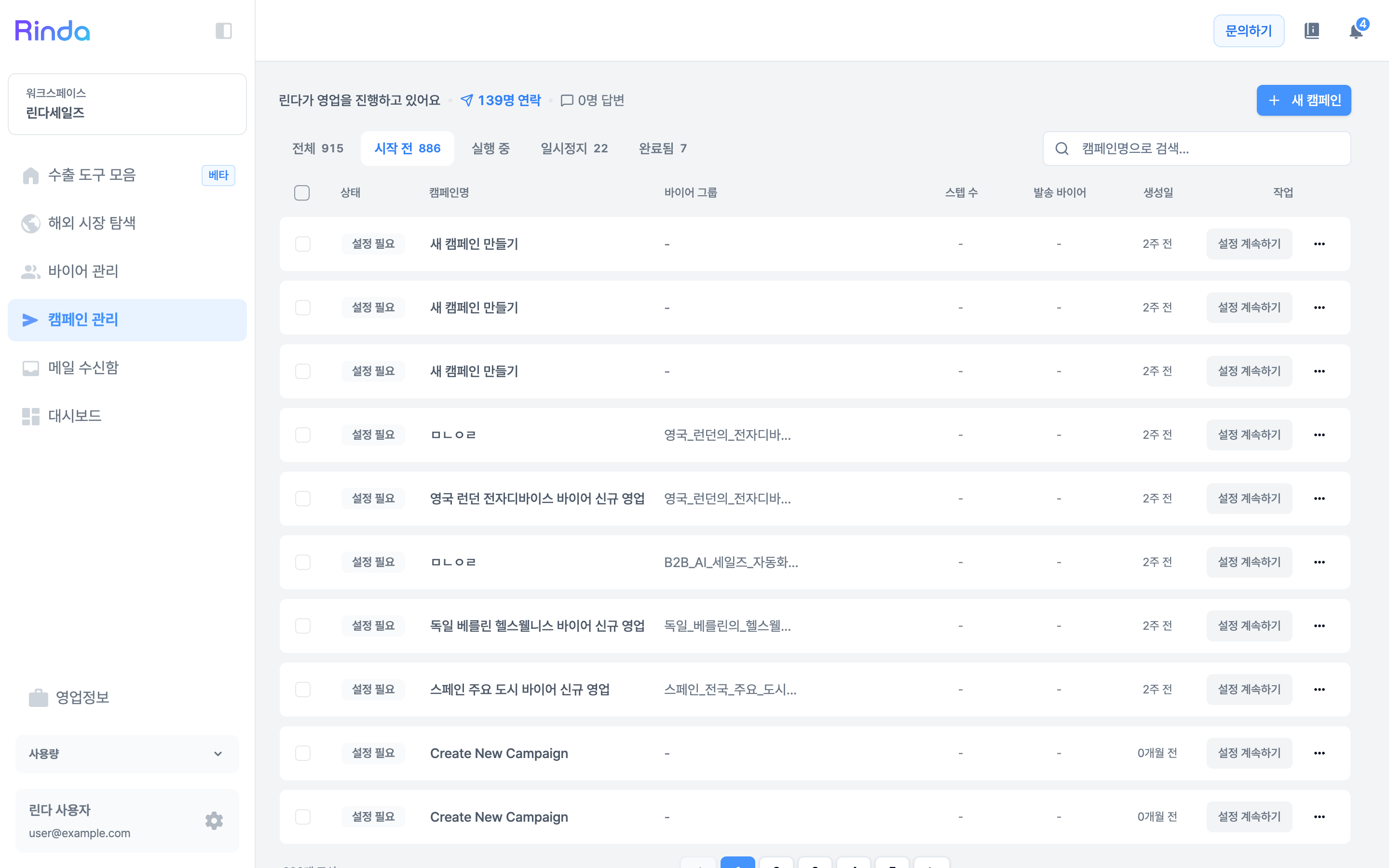
사이드바의 [캠페인 관리]에서 [+ 새 캠페인]을 누르면 캠페인 정보 → 이메일 작성 → 검토 및 저장 3단계로 진행돼요. 중간에 나가도 작성하던 내용은 자동 저장돼요.
2
누구에게 보낼지 먼저 고르기
첫 화면에서 캠페인 이름과 바이어 그룹을 정해요. 이름을 직접 입력하지 않고 비워두면 추천 기본 이름으로 저장돼요. 그룹은 필수예요 — 보낼 대상이 정해져야 AI가 무슨 말을 쓸지 정할 수 있거든요. 그룹 안에서 일부 바이어만 골라 보낼 수도 있어요.
3
이메일 작성
AI 개인화 캠페인을 고르면 바이어마다 웹사이트와 최근 동향을 읽어 각자 다른 메일을 써요. AI 자동생성은 템플릿에 변수를 채워 넣고, 수동 생성(직접 작성)은 최대 6개까지 이메일 단계를 추가해 직접 쓸 수 있어요.
4
검토 화면에서 발신 주소 확인하기
'검토 및 저장' 요약줄에 발신 주소가 표시돼요. 어느 주소로 나가는지 여기서 보고, 연결해 둔 주소가 둘 이상이면 그 자리에서 눌러 바꿀 수 있어요(1단계로 돌아가지 않아도 돼요). 만들 때 쓰던 주소가 그새 끊겼으면 '발신 주소가 변경되었어요'라고 알려드리고 가장 최근에 연결한 주소를 먼저 제안해요.
5
보내기 전에 내 메일로 받아보기
[테스트 발송]으로 실제로 나갈 예시 메일을 내 주소로 먼저 받아볼 수 있어요. 단계별로 무엇을 보낼지 골라서 보내고, 하루에 쓸 수 있는 횟수가 화면에 같이 표시돼요.
6
캠페인 시작
설정을 확인한 뒤 발송을 시작해요. 발송 간격과 시간, 바이어 현지 시간대에 맞추는 설정은 이 단계에서 정합니다. 진행 상황은 캠페인 목록과 대시보드에서 볼 수 있어요.