바이어 관리
발굴한 해외 바이어를 한곳에서 체계적으로 관리합니다. 검색, 필터, 그룹 분류, 연락처 자동 수집까지 — 바이어 관리에 필요한 모든 기능을 제공합니다.
이렇게 사용하세요
1
바이어 화면 열기
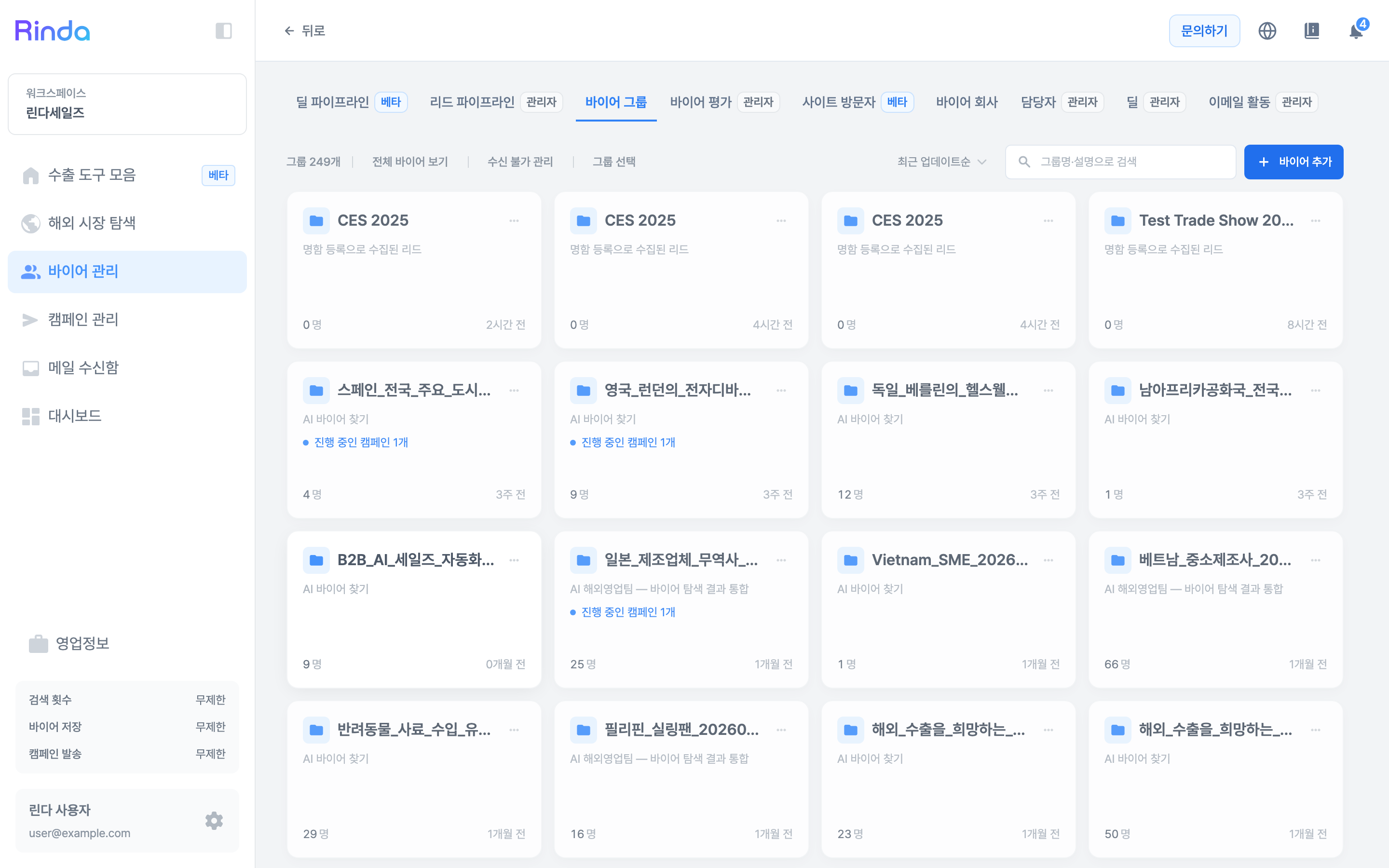
사이드바의 바이어 관리를 클릭하면 바이어 그룹이 카드로 먼저 보여요. 그룹을 열면 그 안의 바이어가, [전체 바이어 보기]를 누르면 워크스페이스의 모든 바이어가 나와요. 위쪽 탭에서 사이트 방문자(베타)와 바이어 회사 목록으로도 바로 갈 수 있어요.
2
바이어 추가
개별 추가('+' 버튼) 또는 CSV/Excel 파일로 대량 업로드가 가능합니다. CSV 업로드 시 AI가 컬럼을 자동으로 매핑해줍니다.
3
그룹으로 정리하기
업종별·국가별·캠페인 목적별로 바이어를 그룹으로 묶어요. 캠페인은 그룹 단위로 만들기 때문에, 여기서 정리해 두면 캠페인 만들 때 고르기만 하면 돼요. 더 이상 연락하면 안 되는 주소는 [수신 불가 관리]에 등록해 두세요.
4
연락처 자동 보강
이메일 주소가 없는 바이어의 연락처를 AI가 웹사이트 분석을 통해 자동으로 탐색합니다.
5
상태 관리
바이어별 진행 상태(신규 → 연락됨 → 적격 → 전환됨)를 업데이트하여 영업 진행 현황을 파악합니다.
6
바이어 목록 내려받기
바이어 목록에서 내려받을 바이어를 고르고 [CSV 다운로드]를 누르면 엑셀에서 바로 열 수 있는 CSV 파일로 받을 수 있어요. CSV 다운로드는 유료 플랜(Pro·Team·Enterprise)에서 이용할 수 있어요. 무료 체험 중에는 버튼을 누르면 업그레이드 안내가 뜨고, 설정 > 결제에서 플랜을 올리면 바로 열려요.
활용 팁
- •CSV 템플릿을 먼저 다운로드하면 올바른 형식으로 쉽게 업로드할 수 있어요.
- •고객 그룹을 활용하면 같은 조건의 바이어에게 한 번에 캠페인을 보낼 수 있습니다.
- •바이어 정보를 엑셀로 옮기고 싶다면 CSV 다운로드(유료 플랜)를 이용하세요. 받은 파일은 엑셀에서 바로 열립니다.