設定とワークスペース
プロフィール、ワークスペース、チームメンバー、メール連携など、アカウントに関する設定を一箇所で管理できます。
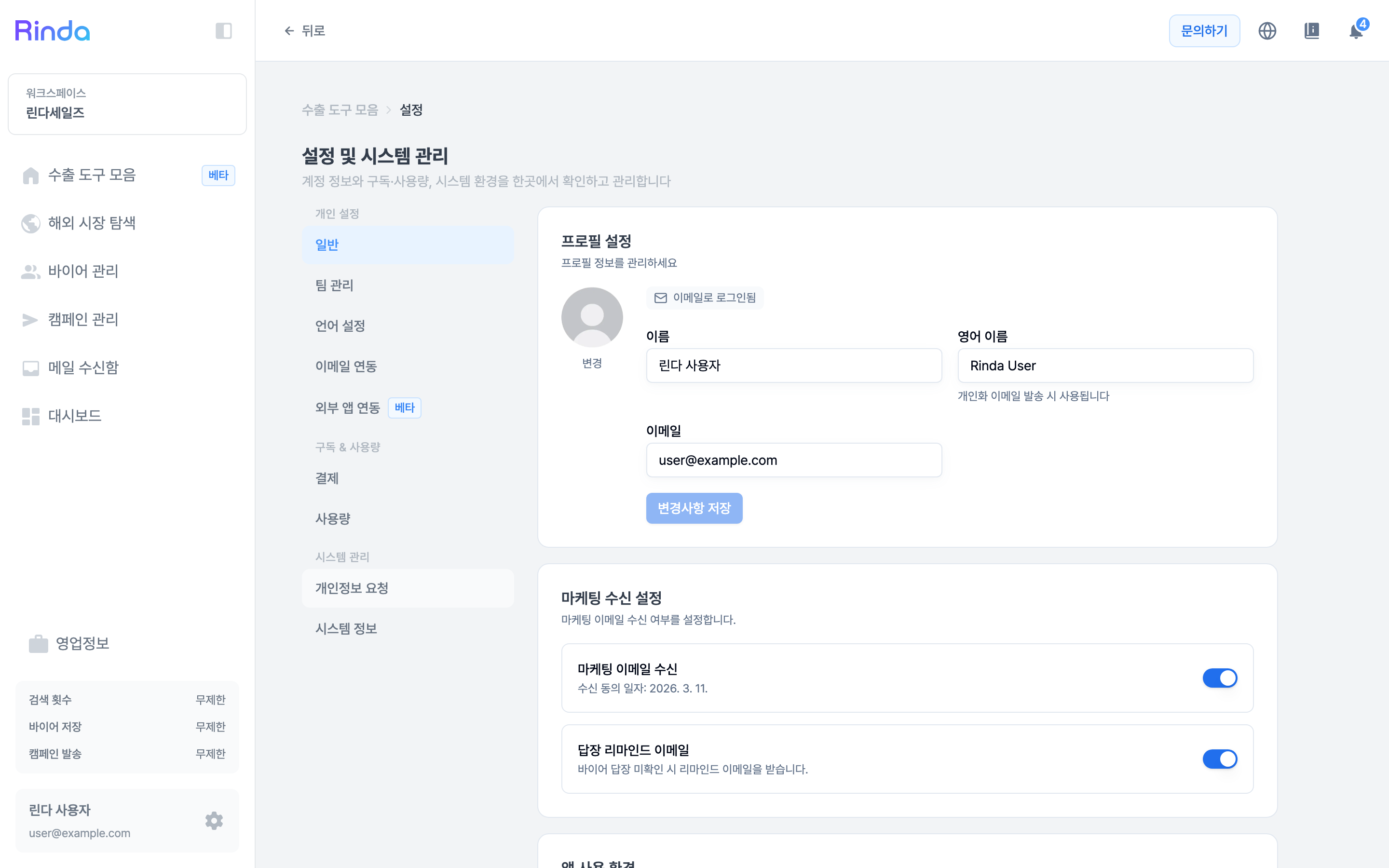
このように使ってください
1
プロフィール設定
設定メニューから名前、メールアドレス、プロフィール画像を変更できます。マーケティング情報の受信同意もここで管理します。
2
ワークスペース設定
ワークスペース名、ロゴ、説明を変更します。ワークスペースは会社単位でバイヤーやキャンペーンを管理するスペースです。ホームページがない場合は、英文の会社紹介ページを作成してURLを連携できます。
3
チームメンバー管理
招待リンクを生成してチームメンバーを招待し、オーナー/管理者/メンバーの役割を指定します。所有権の移転やメンバーの削除も可能です。
4
メール連携および送信ドメイン
メール連携タブで送信アカウントを連携したり、Rinda専用の送信ドメインを登録したりします。登録されたドメインが多くても、ドメイン別のグループ折りたたみや検索ですばやく見つけられます。
5
ドメイン管理
購入したドメインを確認し、英文紹介ページを連携します。
6
カカオトーク・SMS通知設定
携帯電話番号を認証すると、バイヤーからの返信、ミーティング確定、決済などの重要通知をカカオトークで受け取ることができます。通知ごとの受信可否を選択でき、オフにした通知はメールでのみ送信されます。
7
メール署名
メール署名は設定ではなく、マイ営業情報のメール署名タブで管理します。登録しておくと、キャンペーンメールに自動で追加されます。
8
退会
設定の一般タブ最下部にある[アカウント管理]をクリックすると、アカウント削除ウィンドウが開きます。削除理由を選択し、ご自身のメールアドレスを入力すると削除が予約されます。画面に表示される削除予定日までは通常どおり利用でき、それ以前であれば同じウィンドウの[削除の取り消し]で元に戻せます。予定日を過ぎると、バイヤー・キャンペーン・メール連携に至るまですべて削除され、復元できなくなります。
活用のヒント
- •チームメンバーに適切な役割を付与することで、データセキュリティと効率的なコラボレーションを両立できます。
- •所有権の移転機能により、担当者が変更になってもワークスペースを安全に維持できます。
- •チームプラン以上では専任マネージャーが割り当てられます。設定の専任マネージャーカードから担当者を確認し、1対1の相談を予約できます。
- •有料サブスクリプションの利用中に退会すると、自動決済も同時に解約予約されるため追加の請求はありません。ただし返金は自動的に行われませんので、決済後14日以内であれば退会前に[email protected]へ先に返金を申請してください。
- •チームメンバーがいるワークスペースは所有権が既存メンバーに移譲されてデータが維持され、1人で使用していたワークスペースはアカウントとともに削除されます。
- •決済のみを停止したい場合は、退会ではなくサブスクリプションを解約してください。データはそのまま残ります。