ミーティング予約・通訳・記録
バイヤーとの打ち合わせを一つの場所で完結。予約リンクで日程を受け取り、対面での場は現場通訳ですぐに通訳、終わった会議は記録に残して要約とToDoを受け取ります。
使い方
-
ミーティング画面を開く
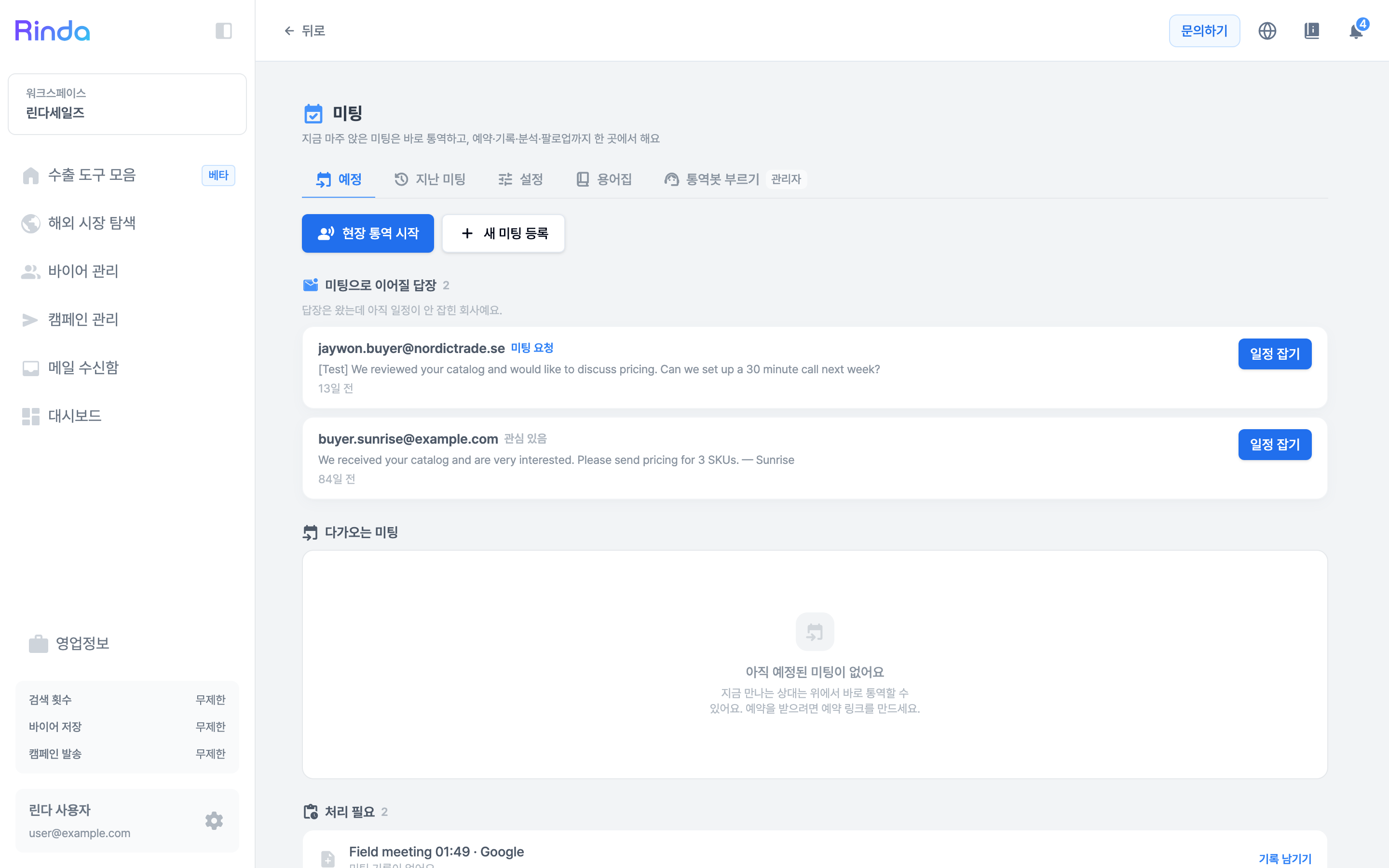
「輸出ツールバー」の成約段階にあるミーティング関連カードをクリックすると、ミーティング画面が開きます。予約・記録・分析・フォローアップが1つの画面に集約されています。
-
ビデオ会議に通訳ボットを呼ぶ
Zoom・Teams・Meetでの会議は、「通訳ボットを呼ぶ」タブに会議リンクを貼り付け、自国語と相手の言語を選択すると、通訳ボットが会議に参加して通訳します。カレンダーを連携していなくても、リンクさえあればすぐに使えます。
-
予約リンクを共有する
「予定」タブの[自分の予約リンクをコピー]でリンクを取得し、バイヤーに送ります。バイヤーが時間を選択すると、こちらの「今後のミーティング」に蓄積されます。リンク自体をカスタマイズするには「設定」タブに移動してください。
-
対面での現場通訳
[現場通訳を開始]を押すと、事前にミーティングを作成しなくても、すぐに通訳画面が開きます。その場で開始するため、準備段階が必要ありません。
-
ミーティング記録を残す
すでに終了したミーティングは[新規ミーティング登録]で作成し、録音や文字起こしを添付すると、要約とタスクが生成されます。「過去のミーティング」タブで再度確認できます。
-
用語集を充実させる
「用語集」タブに自社製品名や業界用語を入れておくと、通訳がその表現をそのまま使用します。製品名が誤って翻訳されるのをここで防げます。
お役立ち情報
- 予約されたミーティングが1つもない場合、「予定」タブは空で表示されます。空の時にまずすべきことは、予約リンクを共有することです。
- 現場通訳と予約リンクは目的が異なります。通訳は「今、この場」、予約は「今後の予定」です。
- ミーティングで決まった条件を輸出書類作成にそのまま転記すれば、インボイスまで一気につながります。