輸出書類の作成
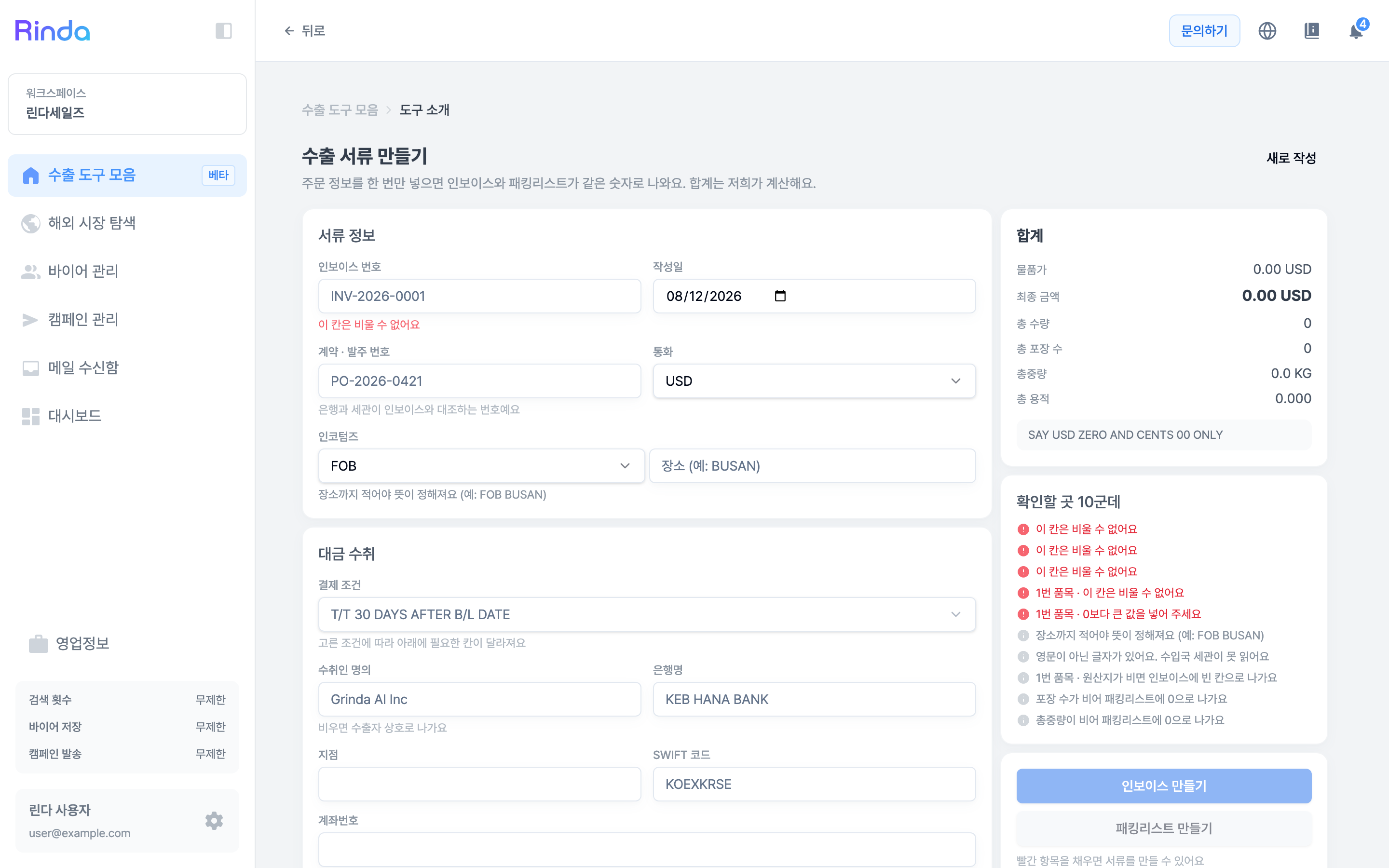
注文情報を一度入力するだけで、インボイスとパッキングリストに同じ数字が表示されます。合計は自動的に計算され、空欄は「確認が必要な箇所」にまとめて表示されます。
使い方
-
「輸出書類の作成」を開く
「輸出ツールセット」の成約段階で[輸出書類の作成]カードをクリックします。
-
書類情報を入力する
インボイス番号・作成日・契約(発注)番号・通貨・インコタームズを入力します。インコタームズは条件だけでなく、場所まで記入することで意味が確定します(例:FOB BUSAN)。
-
代金受取情報を入力する
支払い条件を選択すると、それに応じて下の欄が変化します。受取人名義を空欄にすると輸出者の商号が適用されます。銀行名・SWIFTコードはバイヤーの銀行が照合する値であるため、正確に入力する必要があります。
-
「確認が必要な箇所」を0にする
右側の「確認が必要な箇所」に、未入力や不整合な項目が集まります。赤い項目が残っていると書類を作成できないため、ここが空になるまで入力してください。
-
インボイス・パッキングリストを作成する
[インボイス作成]と[パッキングリスト作成]で、2つの書類をそれぞれダウンロードします。同じ入力内容から生成されるため、2つの書類の数字が食い違うことはありません。
知っておくと便利なこと
- 右側の「合計」は、入力するたびに即座に再計算されます。金額の英語表記(SAY ... ONLY)も同時に作成されます。
- グレーの項目は制限ではなく通知です。空欄のままにすると、その値は0として出力されます。
- [保存]した書類は[過去の書類]に残ります。過去の案件を開いて続きを作成したり、[複製]して次の出荷分を作成したりすることで、同じ値を再入力する手間を省けます。
- [新規作成]を押すと現在の入力内容が消去され、最初から開始します。まだ[保存]していない値は消えてしまうため、後で続きを作成する場合は必ず保存してください。
- リンダは原産地証明書を発行しません。代わりに、画面下の案内から、どの機関でどのような手続きを経て取得するのか、所要時間や有効期限などを確認できます。