Kampanye AI
Saat memilih grup pembeli, AI akan membuat email yang disesuaikan untuk setiap pembeli dan mengirimkannya secara otomatis sesuai jadwal yang ditentukan. Anda dapat memeriksa email melalui pratinjau sebelum pengiriman, dan menerima email uji coba ke email Anda terlebih dahulu.
Cara Menggunakan
1
Mulai Membuat Kampanye
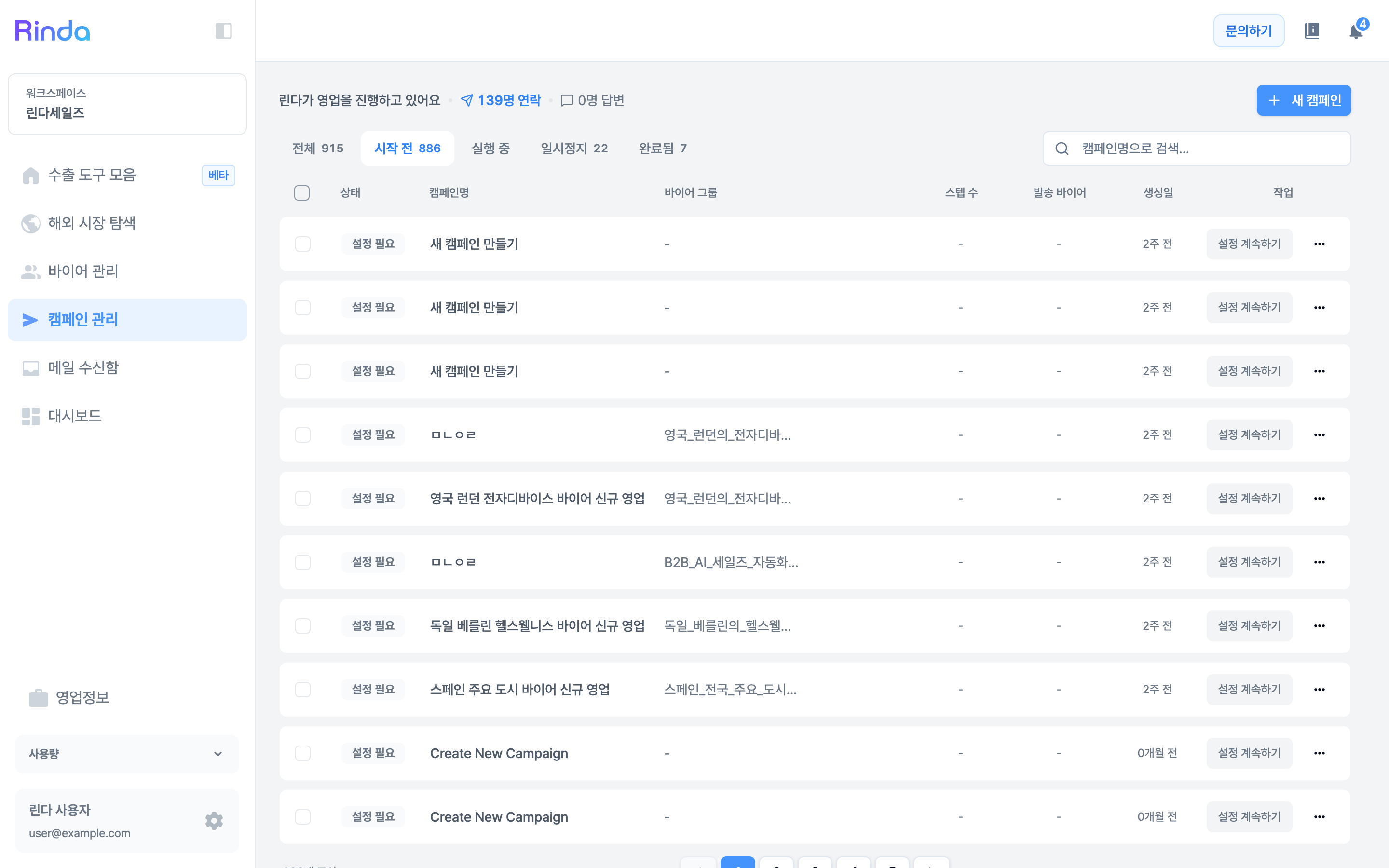
Jika Anda mengeklik [Kampanye Baru] di [Kelola Kampanye] pada bilah sisi, jendela 'Bagaimana Anda ingin memulai kampanye?' akan muncul. Klik [Mulai dengan Saran AI] jika ingin memilih grup pembeli saja untuk mendapatkan rekomendasi strategi dan draf, atau klik [Buat Sendiri] untuk mengatur langkah, jadwal, dan isi pesan secara manual. Metode mana pun yang dipilih, proses akan berjalan melalui 3 tahap: Informasi Kampanye → Tulis Email → Status Pengiriman, dan kampanye baru hanya akan dibuat setelah Anda mengeklik [Berikutnya] pada tahap 1. Konten akan disimpan secara otomatis meskipun Anda keluar dari layar saat sedang menulis.
2
Memilih Grup Penerima dan Produk
Di layar 'Informasi Kampanye', tentukan nama kampanye, grup pembeli penerima, dan produk yang akan dijual. Jika dikosongkan tanpa mengisi nama, nama default yang direkomendasikan akan disimpan. Anda harus menentukan grup pembeli agar AI dapat menyusun teks yang disesuaikan dengan target. Produk terbaru ditentukan secara default untuk produk yang akan dijual, dan Anda juga dapat memilih beberapa produk sekaligus. Email akan disusun dengan fokus pada produk yang dipilih.
3
Menulis Email
Periksa grup penerima dan pembeli di bagian atas layar 'Tulis Email'. Anda dapat langsung mengubahnya dengan mengeklik nilainya, dan teks yang sedang ditulis tetap dipertahankan tanpa harus kembali ke tahap sebelumnya. Anda juga dapat memilih pembeli tertentu saja dalam grup untuk dikirimi email. Selain itu, Anda dapat mengubah tanggal dan waktu dengan mengeklik tanggal dan waktu pengiriman di setiap langkah. Waktu pengiriman default adalah [Waktu Saya], dan atur sesuai waktu lokal masing-masing negara di [Ubah]. Di editor sebelah kanan, isi teks menggunakan [Tulis Draf dengan AI] atau [Templat], lalu klik tombol terjemahan ([Lihat dalam Bahasa Korea] ↔ [Lihat Teks Asli]) untuk menerjemahkan email yang telah ditulis atau memeriksanya dalam teks asli.
4
Memeriksa Alamat Pengirim
Periksa alamat email pengirim di 'Pengirim' pada bagian atas layar 'Tulis Email'. Jika ada beberapa alamat yang terhubung, klik item tersebut untuk mengubah alamat pengirim.
5
Memeriksa Email Uji Coba
Klik [Pratinjau] untuk melihat tampilan email yang akan muncul di layar pembeli pada layar PC dan ponsel. Klik [Terima Email Uji Coba] di dalam jendela untuk menerima email yang akan dikirim ke alamat email Anda terlebih dahulu.
6
Mulai Mengirim Kampanye
Klik [Mulai Kirim] untuk membuka jendela konfirmasi yang menampilkan jumlah pembeli penerima, total email yang dikirim, alamat pengirim, dan waktu pengiriman pertama. Pembeli tanpa alamat email akan otomatis dikecualikan dari target pengiriman. Setelah memeriksa isinya, klik [Mulai Kirim] untuk memulai pengiriman dan beralih ke layar 'Status Pengiriman'. Status progres juga dapat dilihat di daftar kampanye dan dasbor.
Tips
- •Untuk mengedit kampanye, klik namanya di daftar [Kelola Kampanye]. Sebelum pengiriman, Anda dapat menambah dan menghapus langkah serta mengedit isi pesan. Setelah pengiriman dimulai, struktur langkah akan dikunci dan Anda hanya dapat menunda atau mengedit email yang dijadwalkan untuk dikirim. Untuk mengubah jumlah langkah, buatlah kampanye baru.
- •Kampanye yang dihentikan di tengah penulisan akan berstatus 'Perlu Pengaturan'. Klik [Lanjutkan Pengaturan] untuk melanjutkan penulisan.
- •Kampanye sebelum dikirim berada di tab 'Sebelum Mulai' pada daftar.
- •Jika pembeli membalas, email tindak lanjut ke pembeli tersebut akan berhenti secara otomatis.
- •Email tidak akan dikirimkan kepada pembeli yang telah dihentikan di kotak masuk meskipun Anda membuat kampanye baru. Untuk mengirim email kembali, silakan pilih [Batalkan Penghentian] dari daftar [Dihentikan] di kotak masuk.
- •Anda harus menghubungkan alamat pengirim untuk memulai kampanye. Daftarkan terlebih dahulu di [Pengaturan > Akun Email].
- •Pembeli yang dilewati dari pengiriman karena kesalahan kontak akan ditandai sebagai 'Gagal ⓘ' di tab pembeli.
- •Label '(Iklan)' di depan judul email hanya ditampilkan kepada pembeli Korea. Jika Anda menonaktifkan [Tanda Iklan] di layar tulis email, label tersebut juga tidak akan ditampilkan kepada pembeli Korea.
- •Jika terdapat tanda kurung variabel yang tidak berpasangan (mis. {Nama Perusahaan}}) atau frasa yang tidak tergantikan di dalam teks, jendela kesalahan akan muncul saat memulai. Perbaiki melalui [Buka untuk Mengedit Email].
- •Batas pengiriman harian direset setiap hari pukul 09.00 pagi (waktu setempat untuk ruang kerja luar negeri). Periksa volume pengiriman hari ini di [Penggunaan] pada bagian bawah bilah sisi.