การตั้งค่า & เวิร์กสเปซ
Manage account-related settings such as profile, workspace, team members, and email integration all in one place.
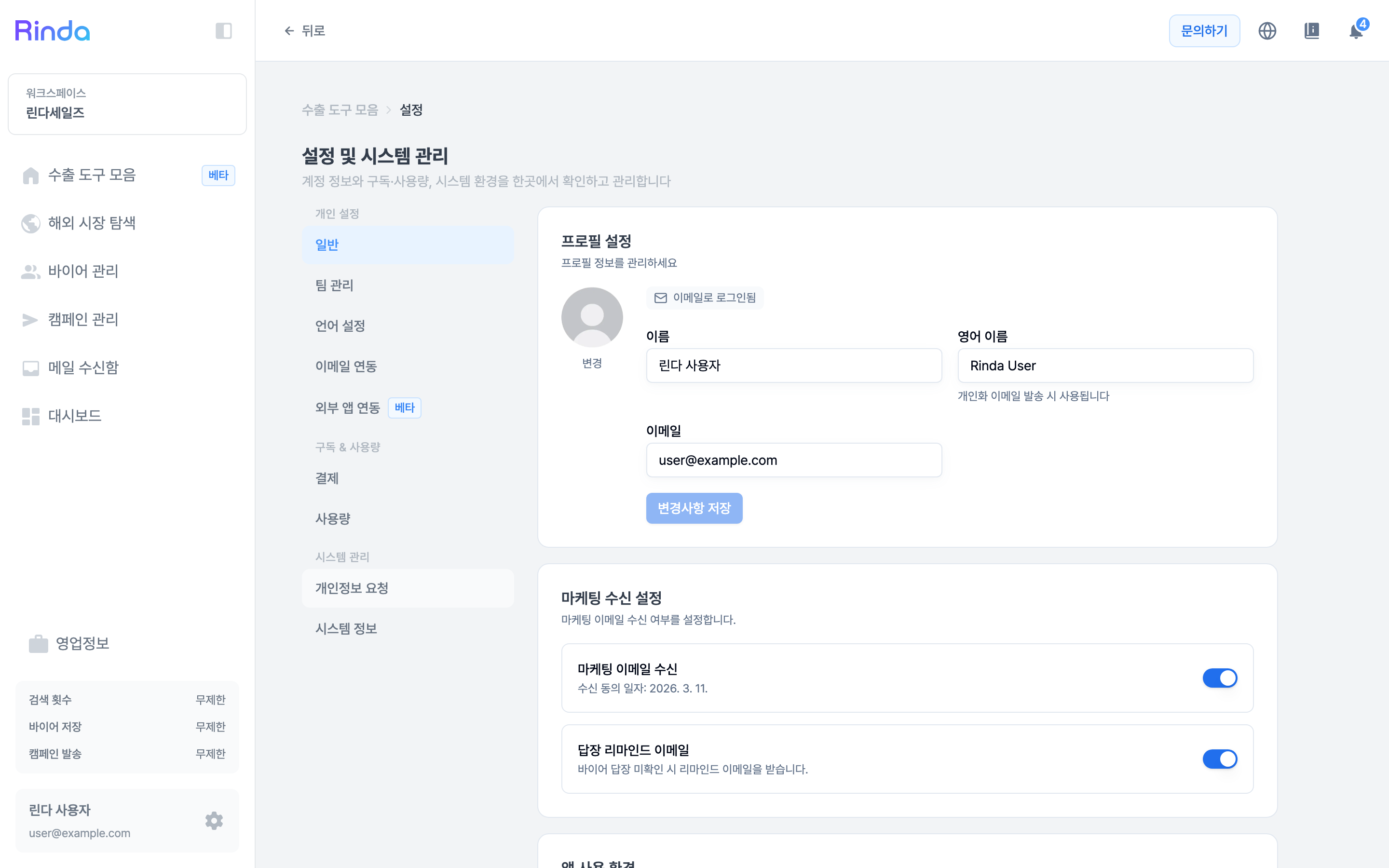
วิธีใช้งาน
1
ตั้งค่าโปรไฟล์
คุณสามารถเปลี่ยนชื่อ อีเมล และรูปโปรไฟล์ได้ในเมนูการตั้งค่า รวมถึงจัดการการยินยอมรับข้อมูลทางการตลาดได้ที่นี่เช่นกัน
2
ตั้งค่าเวิร์กสเปซ
เปลี่ยนชื่อ โลโก้ และคำอธิบายของเวิร์กสเปซ เวิร์กสเปซคือพื้นที่สำหรับจัดการผู้ซื้อและแคมเปญในระดับบริษัท หากไม่มีเว็บไซต์ คุณสามารถสร้างหน้าแนะนำบริษัทภาษาอังกฤษและเชื่อมโยงด้วยที่อยู่ URL ได้
3
จัดการสมาชิกในทีม
สร้างลิงก์เชิญเพื่อเชิญสมาชิกในทีม และกำหนดบทบาทเป็น เจ้าของ/ผู้ดูแลระบบ/สมาชิก ทั้งยังสามารถโอนสิทธิ์การเป็นเจ้าของและลบสมาชิกได้
4
การเชื่อมต่ออีเมลและโดเมนส่งอีเมล
เชื่อมต่อบัญชีสำหรับส่งอีเมลหรือลงทะเบียนโดเมนส่งอีเมลเฉพาะของ Rinda ในแท็บการเชื่อมต่ออีเมล แม้จะมีโดเมนที่ลงทะเบียนไว้จำนวนมาก คุณก็สามารถค้นหาได้อย่างรวดเร็วด้วยการยุบกลุ่มตามโดเมนและการค้นหา
5
จัดการโดเมน
ตรวจสอบโดเมนที่ซื้อและเชื่อมโยงหน้าแนะนำภาษาอังกฤษ
6
ตั้งค่าการแจ้งเตือน KakaoTalk และ SMS
เมื่อยืนยันหมายเลขโทรศัพท์มือถือ คุณจะสามารถรับการแจ้งเตือนสำคัญ เช่น การตอบกลับจากผู้ซื้อ การยืนยันการนัดหมาย และการชำระเงิน ผ่าน KakaoTalk ได้ คุณสามารถเลือกรับหรือไม่รับการแจ้งเตือนแต่ละรายการได้ โดยการแจ้งเตือนที่ปิดไว้จะส่งผ่านทางอีเมลเท่านั้น
7
ลายเซ็นอีเมล
ลายเซ็นอีเมลไม่ได้จัดการในการตั้งค่า แต่จัดการในแท็บลายเซ็นอีเมลของ ข้อมูลการขายของฉัน เมื่อลงทะเบียนไว้แล้ว ระบบจะเพิ่มลงในอีเมลแคมเปญให้โดยอัตโนมัติ
8
ยกเลิกการเป็นสมาชิก
หากคลิก [จัดการบัญชี] ที่ด้านล่างสุดของแท็บทั่วไปใน การตั้งค่า หน้าต่างลบบัญชีจะเปิดขึ้น เมื่อเลือกเหตุผลในการลบและป้อนที่อยู่อีเมลของคุณ การลบจะถูกกำหนดเวลาไว้ล่วงหน้า คุณสามารถใช้งานได้ตามปกติจนถึงวันที่มีกำหนดลบซึ่งแสดงบนหน้าจอ และก่อนถึงวันนั้นคุณสามารถยกเลิกได้ด้วยการคลิก [ยกเลิกการลบ] ในหน้าต่างเดียวกัน เมื่อพ้นกำหนดวันดังกล่าว ข้อมูลผู้ซื้อ แคมเปญ ตลอดจนการเชื่อมต่ออีเมลทั้งหมดจะถูกลบและไม่สามารถกู้คืนได้
เคล็ดลับการใช้งาน
- •การกำหนดบทบาทที่เหมาะสมให้แก่สมาชิกในทีม จะช่วยรักษาความปลอดภัยของข้อมูลและเพิ่มประสิทธิภาพในการทำงานร่วมกันไปพร้อมกัน
- •แม้จะมีการเปลี่ยนตัวผู้รับผิดชอบ คุณก็สามารถรักษาเวิร์กสเปซไว้อย่างปลอดภัยได้ด้วยฟังก์ชันโอนสิทธิ์การเป็นเจ้าของ
- •ตั้งแต่แพ็กเกจทีมขึ้นไปจะมีผู้จัดการเฉพาะทางดูแล คุณสามารถตรวจสอบผู้รับผิดชอบได้จากการ์ดผู้จัดการเฉพาะทางใน การตั้งค่า และนัดหมายการปรึกษาแบบ 1:1 ได้
- •หากยกเลิกสมาชิกขณะใช้งานแบบชำระเงิน การต่ออายุอัตโนมัติจะถูกกำหนดเวลาให้ยกเลิกไปด้วย จึงไม่มีการเรียกเก็บเงินเพิ่มเติม อย่างไรก็ตาม ระบบจะไม่คืนเงินโดยอัตโนมัติ หากยังอยู่ภายใน 14 วันหลังชำระเงิน กรุณาติดต่อขอรับเงินคืนที่ [email protected] ก่อนทำการยกเลิกสมาชิก
- •เวิร์กสเปซที่มีสมาชิกในทีม สิทธิ์การเป็นเจ้าของจะถูกโอนไปยังสมาชิกเดิมและข้อมูลจะยังคงอยู่ ส่วนเวิร์กสเปซที่ใช้งานคนเดียวจะถูกลบไปพร้อมกับบัญชี
- •หากต้องการเพียงแค่หยุดชำระเงิน ให้เลือกยกเลิกการสมัครสมาชิกแทนการยกเลิกบัญชี ข้อมูลของคุณจะยังคงอยู่เหมือนเดิม