輸出ツール一覧
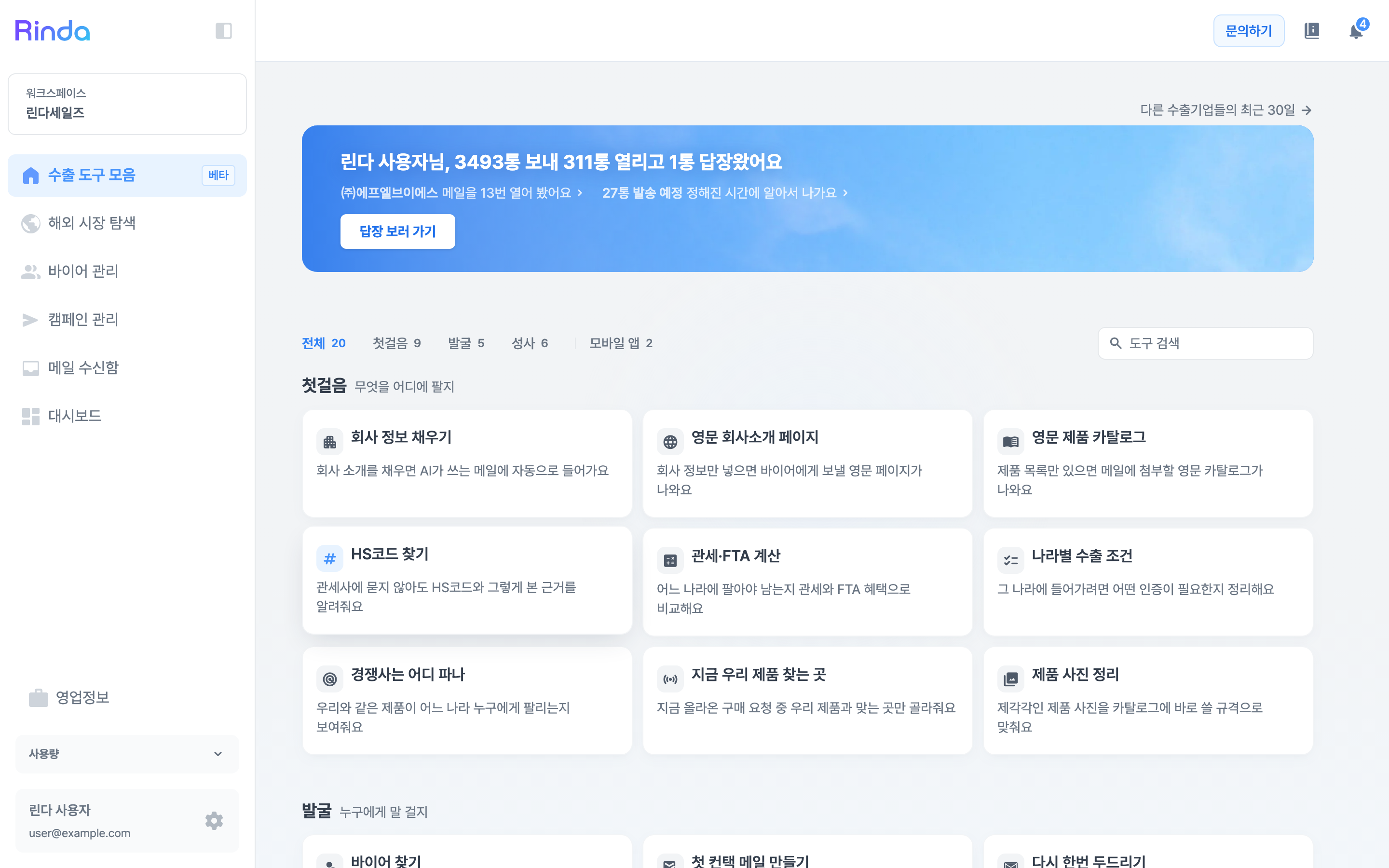
輸出に必要なツールを一つの画面にまとめた場所です。「第一歩・発掘・成約」の段階とモバイルアプリに分類されているため、現在の状況に合ったツールを選んですぐに始めることができます。
使いかた
-
輸出ツールバーを開く
サイドバーの一番上にある[輸出ツールバー]をクリックします。ログイン後に最初に表示される画面でもあります。
-
ステップごとに見る
ツールは輸出の進行順にグループ化されています。「はじめの一歩」は何をどこに売るか決める段階、「発掘」は誰に声をかけるか探す段階、「成約」は返信を契約につなげる段階です。上部のタブで希望の段階だけを選んで見ることができます。
-
名前で直接探す
探しているツールが決まっている場合は、タブの右端にある[ツール検索]に名前を入力します。画面は切り替わらず、条件に合うカードだけが残ります。
-
ツールを開く
カードをクリックするとツールが開きます。準備中のツールはカードが薄く表示され、クリックすると準備内容の紹介画面に移動します。
-
今日のタスクから始める
画面上部のバナーに、現在の状態で最も優先すべきことが1つだけ表示されます(例:「3件の返信が届きました」)。バナー内のボタンを押すと、その作業画面に直接移動します。何から始めればいいかわからない場合は、ここから始めてください。
-
何からすべきか迷ったら診断を受ける
「はじめの一歩」段階の[輸出準備診断を受ける]を押すと、8つの質問に答えるだけで、貴社に今必要なツールを3つ選定します。一度受けるとカードは消えますが、再度受けたい場合は「営業情報」から進めることができます。
-
現場で使うならモバイルアプリを連携する
「モバイルアプリ」タブには、スマートフォンで行う作業が集まっています。展示会や出張など外出先で使う「Linda Field」(Android専用)を[インストールして連携]でアカウントに紐付けておくと、名刺を撮影してすぐにバイヤーとして登録できます。
知っておくと便利です
- 「準備カード」 — ツールを使う前に入力が必要な情報(会社・製品など)がある場合、「はじめの一歩」段階にカードとして表示されます。発送が制限される項目なので、先に記入することをお勧めします。
- 「必要なツールがないとき」 — リストの一番下から機能をリクエストできます。どのような作業を代行してほしいか教えていただければ、開発順序を決定する際に優先的に検討します。
- プランによって利用できるツールが異なります。ロックされたカードには理由(サブスクリプション・権限)が表示されます。